核心工作流
从资产列表进入下一步
不管目标是服务器还是数据库,连接都先变成可检索的资产,再进入一个有明确边界的工作区。
浏览界面ONE DESKTOP WORKSPACE
给每天都要连服务器的人准备的桌面工具。保存一次连接,之后从资产列表进入 SSH、SFTP 或数据库工作区,手头的上下文不会散掉。

BUILT FOR DAILY OPERATIONS
SmartControl 把连接管理和操作空间放在同一套桌面逻辑里,适合开发、排障和日常维护。
核心工作流
不管目标是服务器还是数据库,连接都先变成可检索的资产,再进入一个有明确边界的工作区。
浏览界面01
SSH、MySQL、PostgreSQL、SQLite 与 Redis 连接都收进同一份资产列表,搜索后直接进入对应工作区。
02
SSH 会话里同时打开 SFTP,浏览远端目录、读写文件,再回到终端继续执行命令。
03
数据库树、SQL 编辑器、表格浏览与查询历史围绕当前连接展开,减少重复确认环境的成本。
04
主题、终端字体、字号、光标和目录跟随等设置都能按个人习惯调整,桌面端凭据独立保存。
HOW IT WORKS
你可以把 SmartControl 当成一张“连接地图”:先保存目标,再按目标类型进入数据库、终端或文件面板。
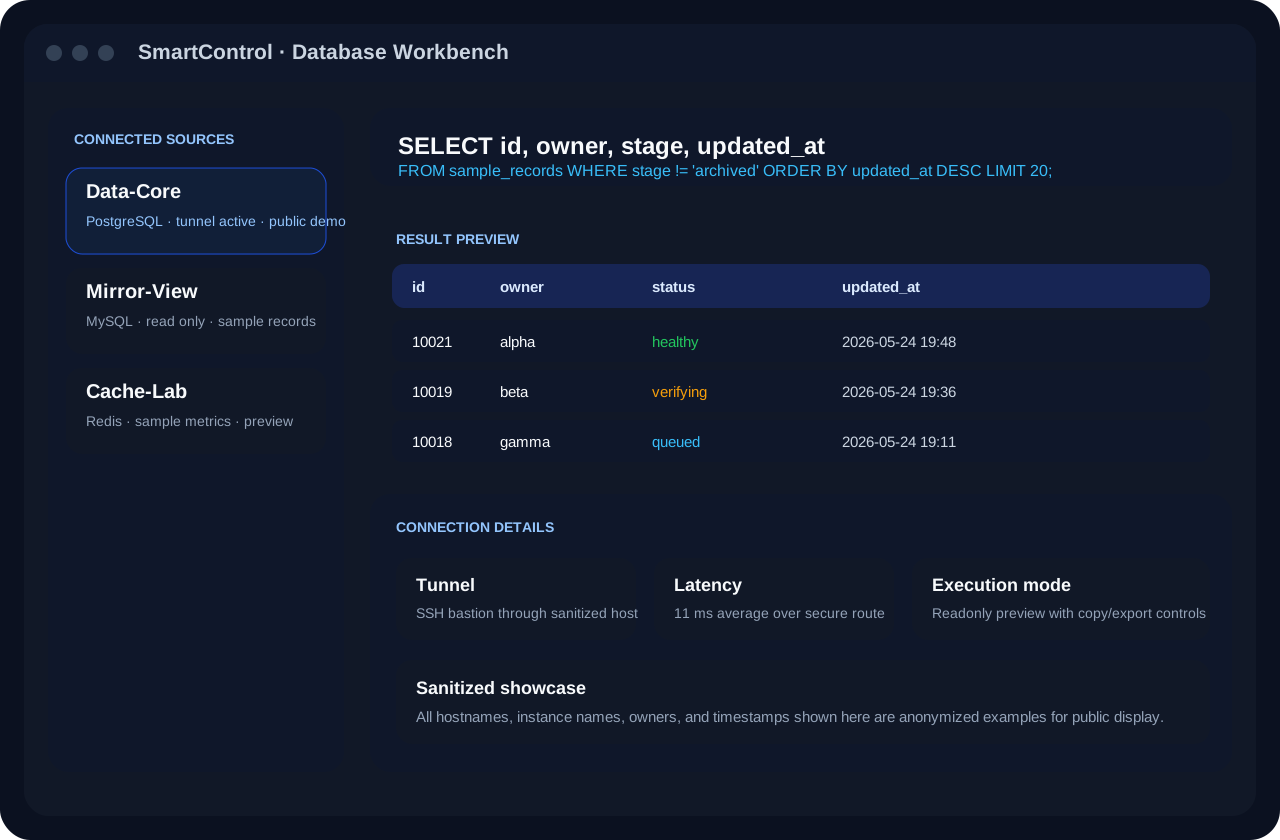
01DATABASE WORKFLOW
数据库连接和查询在同一个工作区里完成。先保存连接,再从左侧数据库树定位表,最后在编辑器执行查询。
点击资产列表的“新建连接”,选择 MySQL、PostgreSQL、SQLite 或 Redis。
填写地址、端口、用户名和密码,测试连接成功后保存为资产。
双击数据库资产进入工作区,从数据库树选择表,输入 SQL 后执行并查看结果。
QUERY EDITOR
SELECT id, owner, stage, updated_atFROM sample_recordsWHERE stage != 'archived' LIMIT 20;⌘ / Ctrl + Enter 执行查询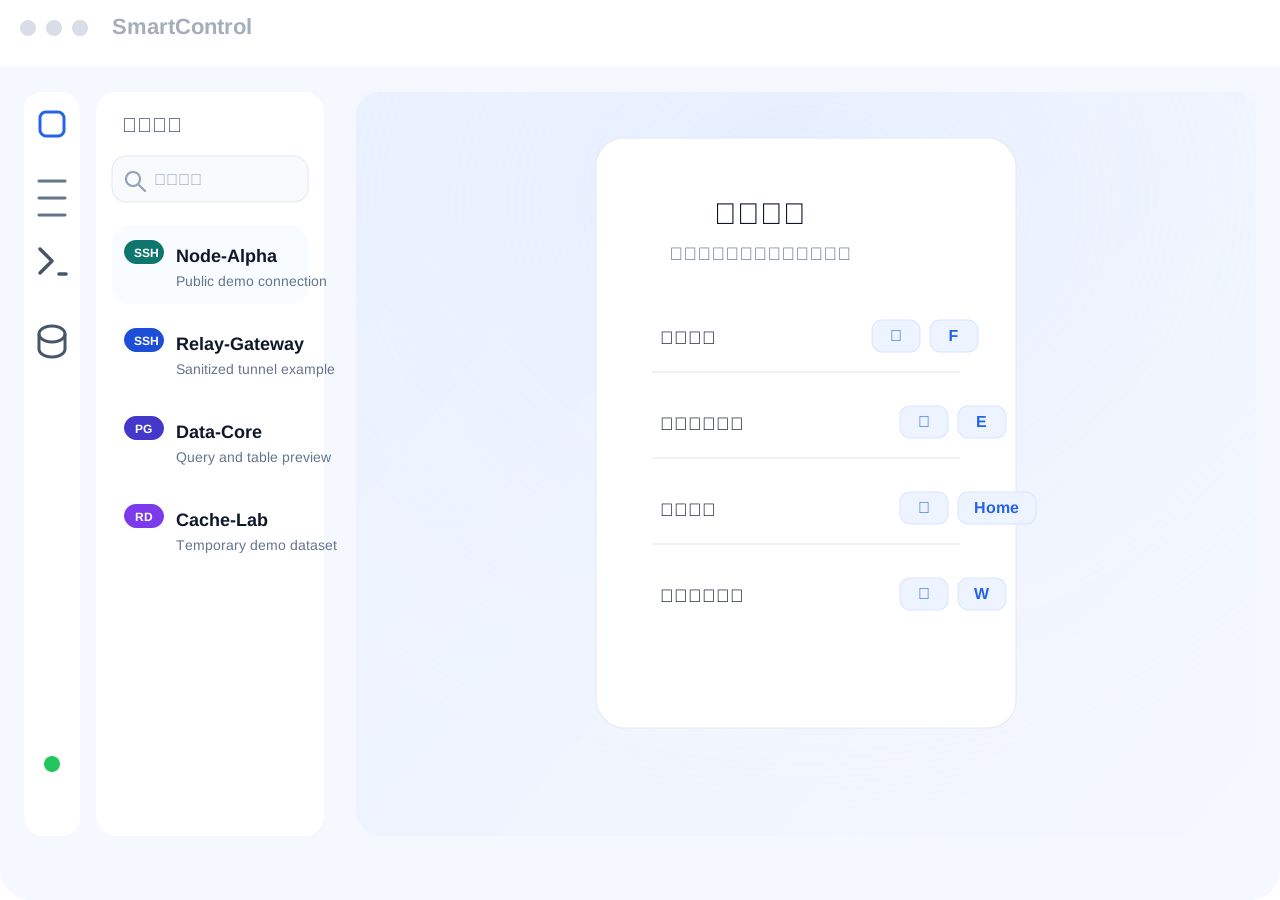
02SSH + SFTP WORKFLOW
SSH 连接建立后,不需要离开当前会话再开 FTP 客户端。终端负责远程管理,SFTP 负责把文件放到指定目录。
新建连接时选择 SSH,填写主机、端口(默认 22)、用户名和密码或 SSH Agent。
双击 SSH 资产进入终端,执行日志查看、服务重启、权限检查等远程命令。
打开同一连接的 SFTP 面板,输入远端目录后上传、下载、重命名或新建文件夹。
REMOTE PATH
服务器:production-web远端目录:/var/www/releases/v1.0.0操作:上传 dist.zip → 解压 → 重启服务SSH terminal + SFTP filesREAL PRODUCT SCREENS
以下均为 SmartControl 客户端真实截图,公开展示前已确认不含服务器地址、账号、密码或业务数据。
HOME WORKSPACE
首页把新建连接、搜索连接、已保存连接和当前会话放在同一个入口,第一次打开也不会迷路。

CONNECTION SETUP
SSH、MySQL、PostgreSQL 和 Redis 通过同一套配置入口建立资产,字段随类型切换。

COMMAND CENTER
控制面板把全局搜索、历史标签、返回首页和标签切换列成可扫描的动作清单。

PERSONAL SETTINGS
设置页提供主题、终端字体、字号、光标样式和文件目录跟随等选项,适合长时间操作。
DESKTOP, NOT A BROWSER TAB
基于 Tauri 与 React 构建,运行在 macOS 和 Windows。连接、终端、远程文件与数据库工作区都在同一个窗口里切换。
READY TO WORK